

Це — застаріла стаття, актуальна версія знаходиться в офіційній довідці.
У даному покроковому керівництві описаний метод, який Ви зможете використовувати для управління установкою на комп'ютери користувачів MyChat клієнт. При описі сценарію установки, що використовується в цьому посібнику, як приклад використовується сервер під керуванням операційної системи Windows Server 2003, робоча станція користувача — Windows XP. Це керівництво використовуйте на власний розсуд
Якщо у Вас ще немає MSI пакету MyChat — його можна завантажити звідси.
- Налаштування групової політики
- Запис адресу сервера до реєстру клієнта
- Оновлення MyChat клієнта
- Отримання списку користувачів з Active Directory для MyChat Server
Увага. Якщо Ви будете встановлювати MyChat клієнт для користувачів термінальних сесій, читайте цю статтю, установка значно відрізняється від описаної тут.
Перше що необхідно зробити — на сервері або на будь-якому іншому комп'ютері в мережі створити загальнодоступну папку. В цю папку переписуємо інсталяційний пакет.
1. Налаштування групової політики
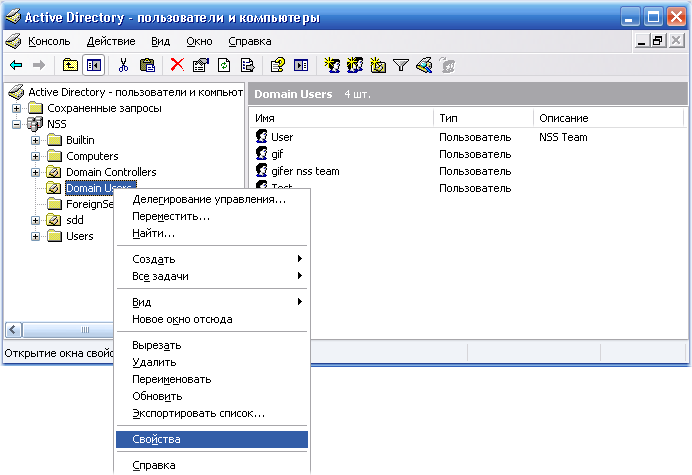
За допомогою групових політик настроїмо необхідну конфігурацію груп користувачів, яким буде встановлено чи оновлено MyChat клієнт. Для цього відкриємо керування груповими політиками і зайдемо в параметри групи, з якою ми будемо працювати:
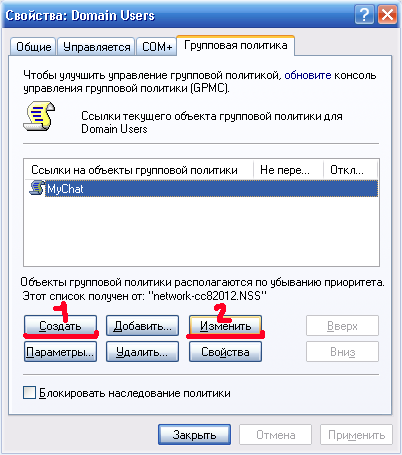
У властивостях заходимо в розділ <Групова політика>, створюємо новий об'єкт групових політик і натискаємо <Змінити>:
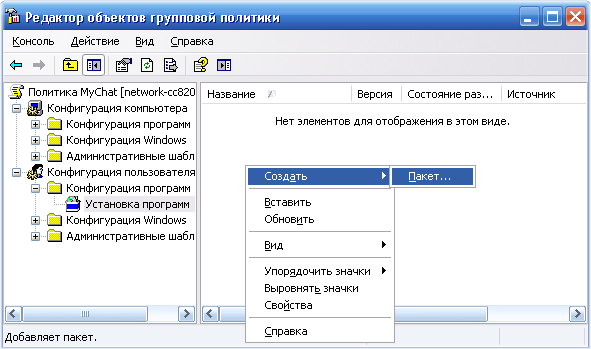
Тепер заходимо в <Установку програм> гілки <Конфігурація користувача> і додаємо сюди MSI пакет, що знаходиться на загальнодоступному мережевому ресурсі.
Увага. Даний об'єкт групової політики можна розгорнути двома способами: перший — для <Конфігурації комп'ютера> — цей метод передбачає установку на кожну робочу станцію один раз, другий — для <Конфігурації користувача> — цей метод використовується для індивідуальної установки клієнтів чату кожному користувачеві в обраній групі домену . Будемо використовувати <Конфігурацію користувача>:
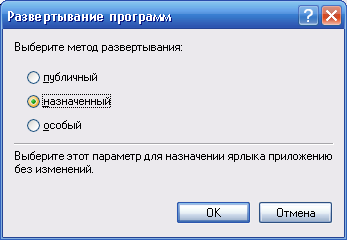
У діалоговому вікні вибору методу розгортання програм вибираємо <Призначений>.
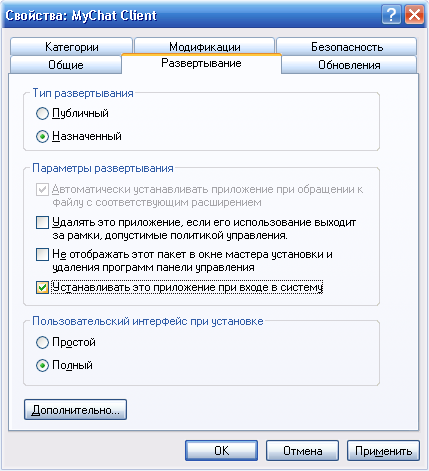
Тепер заходимо у властивості встановленого пакета подвійним кліком по назві, переходимо на закладку <Розгортання> і встановлюємо галку <Встановити це додаток при вході в систему>. Ця опція необхідна для автоматичної установки MyChat клієнта при авторизації користувача в домені. Користувачам установка буде проводитися один раз.
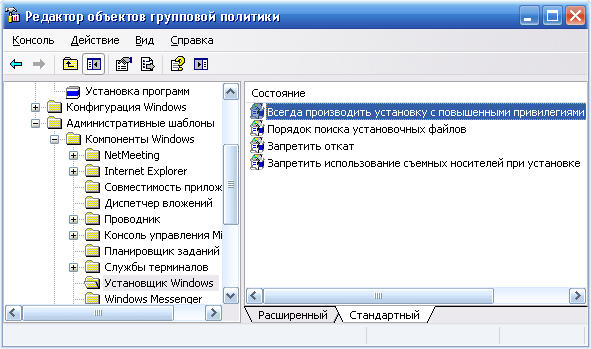
Наступним кроком настроїмо правило установки, що дозволяє встановити додаток користувачам з обмеженими правами, на клієнтських комп'ютерах. Правило знаходиться в <Адміністративні шаблони> -> <Компоненти Windows> -> <Інсталятор Windows> і включаємо правило <Завжди проводити встановлення з підвищеними привілеями> (це правило відноситься виключно до даної установки MyChat клієнта).
2. Запис адресу сервера до реєстру клієнта
Наступним кроком необхідно повідомити встановленому MyChat клієнтові, що він встановлений на комп'ютер, що входить до домену. MyChat визначає це за наявністю запису в реєстрі:
 REGEDIT4
            [HKEY_CURRENT_USER\Software\MyChat Client]
            "Domain"="Domain_name"
            "IP"="IP_adress_MyChat_Server"
            "Port"="PORT_MyChat_Server"
Domain, IP, Port— рядкові параметри. Готовий файл реєстру можна завантажити тут: MCDOMAIN.REG, кодування файлу DOS, не забудьте вписати свої параметри.
Заходимо в <Конфігурація Windows> -> <Сценарії (вхід / вихід з системи)> -> <Логін> і додаємо логін-скрипт MCSCRIPT.CMD
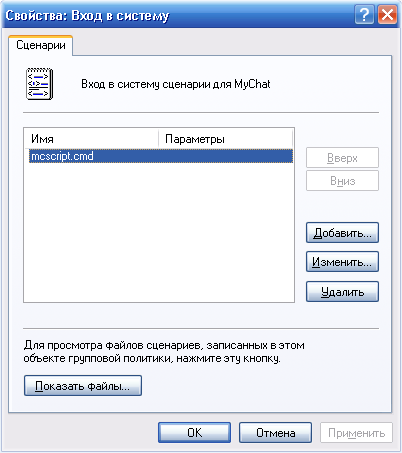
Зміст MCSCRIPT.CMD:
regedit.exe /s \\[SERVER_NAME]\[SHARED_FOLDER]\mcdomain.reg
Цей скрипт виконається в автозавантаженні користувачів вибраної групи при авторизації і пропише необхідні дані до реєстру.
Скрипт-логін MCSCRIPT.CMD необхідно розмістити на контролері домену в
\\[Server_name]\SysVol\[Domain_name]\Policies\[CLSID]\User\Scripts\Logon\mcscript.cmd
Приклад:
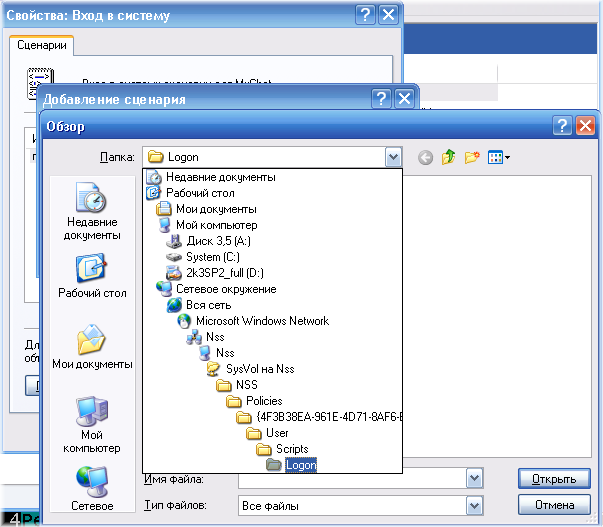
\\Network-cc82012\SYSVOL\NSS\Policies\{4F3B38EA-961E-4D71-8AF6-E6B2C1BC4F0D}\User\Scripts\Logon\mcscript.cmd
Де:
Network-cc82012 — мережеве ім'я сервера;
NSS — ім'я домену;
{4F3B38EA-961E-4D71-8AF6-E6B2C1BC4F0D} — CLUID групової політики яка налаштовується.
Отже, необхідні дії для розгортання MyChat клієнта готові.
На завершення закриваємо нами відкриті вікна, запускаємо консоль (<Виконати> в меню Пуск) CMD.EXE, виконуємо команду GPUPDATE / FORCE, вона примусово застосує групові політики (якщо в результаті виконання цієї команди ОС запропонує перезавантаження — воно не обов'язкове, натискаєте "N" і все готово).
3. Оновлення MyChat клієнта
Процес оновлення абсолютно ідентичний установці. Єдина різниця в тому, що необхідно видалити попередню версію клієнта.
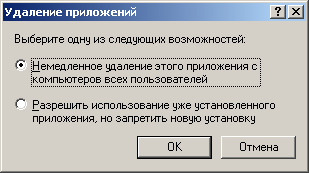
Таким чином, видалення програми відбувається тільки з групової політики, а не з комп'ютерів користувачів. Далі додаємо нову версію чату, як описано на початку цієї довідки. Після виконання всіх вищеописаних дій MyChat буде встановлено / оновлено.
4. Отримання списку користувачів з Active Directory для MyChat Server
Для експорту користувачів Active Directory ми використовуємо стандартні засоби операційної системи. Наша утиліта для отримання інформації про користувачів представлена у вигляді CMD-програми, яку Ви можете завантажити. Також він входить в стандартну збірку MyChat Server (... \ doc \ ActiveDirectory \ export_ad_users_ru.cmdexport_ad_users_ru.cmd).
В результаті виконання даного скрипта формується спеціальний файл users.ad, який і потрібно імпортувати на сервер. Для цього треба зайти в <Адміністрування> — <Інтеграція з Active Directory> — виберіть спосіб імпорту <З файлу>, потім виберіть підготовлений файл users.ad та натисніть кнопку <Імпорт AD користувачів>.
У списку Ви можете вибрати необхідних користувачів і додати їх до бази сервера. Крім Ніка користувачів під час імпорту додається така інформація, як Прізвище, Ім'я, Робочий телефон, Мобільний телефон, Відділ, Офіс, Назва організації, E-mail, WWW сторінка.
